

Цена далеко не единственное, что стоит проверить перед покупкой игры в Steam. Даже если компьютер формально соответствует минимальным системным требованиям, это ещё не означает стабильные 60 FPS на желаемых настройках и разрешении.
Перед оплатой полезно посмотреть реальные тесты производительности, требования к видеопамяти и накопителю, доступность игры для региона аккаунта, актуальную цену и состояние кошелька Steam.
Проверьте, соответствует ли компьютер системным требованиям
Начинать имеет смысл со страницы игры в Steam, но читать её нужно правильно.
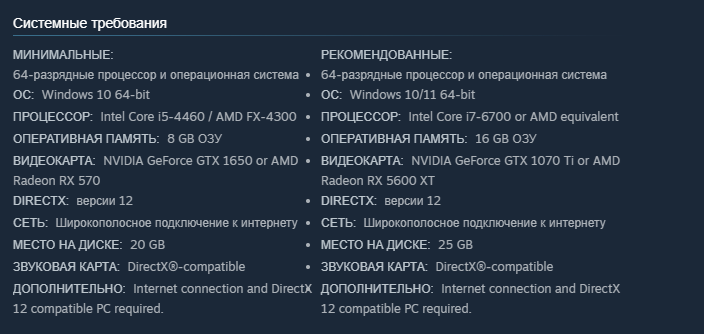
Минимальные требования показывают базовую конфигурацию, указанную разработчиком, но сами по себе не позволяют понять ожидаемые разрешение, настройки и FPS, если эти параметры отдельно не раскрыты.
Рекомендуемые требования дают более комфортный ориентир, но и тут нужен контекст: под какое разрешение они рассчитаны, при каких настройках графики, на какой целевой FPS и с апскейлингом или без него. Разработчик не обязан всё это указывать, и часто не указывает.
Формулировка «рекомендуемые требования всегда означают 60 FPS на высоких» это допущение, а не факт. Если студия не написала конкретику, её нет.
Смотрите не только на требования, но и на реальные тесты производительности
Официальные требования это грубая рамка. Две видеокарты, формально проходящие по рекомендуемым, могут вести себя в одной и той же игре совершенно по-разному.
Разница проявляется в:
среднем FPS и 1% low: последний показатель помогает увидеть кратковременные просадки, которые не отражает одно только среднее значение;
стабильности frametime: ровная подача кадров может восприниматься комфортнее, чем более высокий средний FPS с постоянными скачками;
потреблении видеопамяти на разных пресетах текстур;
производительности с включённой трассировкой лучей;
эффективности DLSS, FSR и XeSS на конкретной архитектуре;
поведении при смене разрешения, где разрыв между картами часто растёт нелинейно.
Всё это видно только в тестах на конкретной игре. Обобщённые рейтинги видеокарт тут помогают слабо: результат зависит от движка, настроек и патча.
Определите, какой FPS и разрешение вам нужны
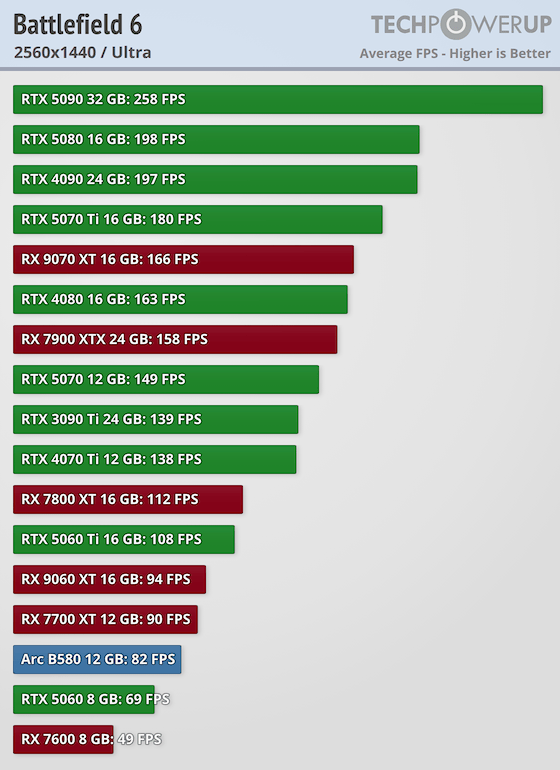
Прежде чем сравнивать себя с тестовыми конфигурациями, определитесь со сценарием. Варианты обычно такие: 1080p при 60 FPS, 1440p при 60 FPS, 1440p при 120+ FPS, 4K при 60 FPS.
Фраза «моя видеокарта подходит по требованиям» без указания целевого разрешения и частоты кадров почти ничего не значит. Одна и та же GPU может уверенно тянуть игру в 1080p и заметно проседать в 4K, при том что формально она проходит по рекомендуемым требованиям в обоих случаях.
Отдельно учтите монитор. Покупать расчёт на 144 FPS смысла нет, если панель работает на 60 Гц. Верно и обратное: высокогерцевый монитор будет простаивать, если конфигурация выдаёт стабильные 45 кадров.
Проверьте видеокарту и объём видеопамяти
Производительность GPU и объём VRAM это два разных ограничения, и упереться можно в любое из них.
Нехватка видеопамяти может проявляться падением производительности, ухудшением 1% low, рывками и проблемами с подгрузкой текстур. На потребление VRAM влияют разрешение, качество текстур, трассировка лучей и особенности конкретной игры.
Универсальных правил вроде «8 ГБ VRAM всегда достаточно» не существует. В одном проекте этого объёма хватит с запасом на максимальных настройках, в другом придётся снижать текстуры уже в 1440p. Смотреть нужно замеры по конкретной игре.
Убедитесь, что процессор не станет ограничением
Видеокарта не единственный фактор, хотя внимание достаётся обычно ей.
CPU становится узким местом в крупных открытых мирах с плотной застройкой, в стратегиях и симуляторах с большим количеством просчитываемых объектов, в играх с толпами NPC и вообще везде, где вы целитесь в высокий FPS. Характерный признак: снижение разрешения не помогает, кадры упираются в потолок независимо от настроек графики.
Проверять стоит связку целиком. Мощная видеокарта со старым процессором в CPU-зависимой игре даст меньше, чем ожидается по её позиции в общих рейтингах.
Проверьте, учитывается ли апскейлинг в тестах и требованиях
Если разработчик или бенчмарк заявляет определённую производительность, нужно понять, при каких условиях она получена: нативное это разрешение или с апскейлингом, включён ли DLSS, FSR или XeSS, какой режим качества выбран, работает ли Frame Generation.
Между «60 FPS в 4K нативно» и «60 FPS в 4K с DLSS Performance и генерацией кадров» лежит разница в несколько классов видеокарт. Всё чаще студии указывают в требованиях конфигурации с уже включённым апскейлингом, не выделяя это крупным шрифтом.
При сравнении собственной конфигурации с тестами убедитесь, что вы сравниваете одинаковые режимы. Иначе расчёт окажется оптимистичнее реальности.
Проверьте оперативную память и свободное место на диске
Пункт скучный, но он регулярно портит первый вечер с игрой.
Перед покупкой посмотрите требуемый объём оперативной памяти, требования к накопителю, размер установки и необходимый запас свободного места. Многие проекты сейчас указывают SSD как обязательный, а не желательный, и дополнительное пространство нужно под шейдерный кеш, сохранения и распаковку обновлений.
Ещё стоит закладывать рост: после патчей и добавления языковых пакетов размер установки часто увеличивается относительно заявленного на релизе.
Проверьте актуальную цену и издание игры
Дальше от техники переходим к покупке.
Цену смотрите непосредственно на странице игры в Steam. Значение из обзора, новости о релизе или ролика месячной давности может быть неактуальным: цены пересматриваются, а скидки приходят и уходят.
Отдельно разберитесь с изданиями. Standard, Deluxe, Ultimate и другие издания могут отличаться набором дополнений, косметики, сезонных пропусков, саундтреков, раннего доступа и других бонусов. Посмотрите, что конкретно входит в каждое, и честно оцените, нужны ли вам эти бонусы: разница в цене между базовым и расширенным изданием иногда сопоставима со стоимостью отдельной игры.
Если скидка уже действует, ориентируйтесь на текущий ценник, а не на историю цен.
Убедитесь, что игра доступна для вашего Steam-аккаунта
Наличие страницы в Steam само по себе не означает одинаковые условия покупки для всех регионов.
Перед оплатой проверьте: активна ли кнопка покупки, какая цена отображается, в какой валюте, доступно ли нужное издание. Если игра не продаётся для региона вашего аккаунта, это ограничение издателя, и решать его в обход правил магазина мы не предлагаем.
Проверьте, хватает ли денег на кошельке Steam
Последний технический вопрос перед покупкой это состояние баланса.
Сравните цену игры с текущим остатком на кошельке. Если игра стоит условно 2 000 ₽, а на балансе лежит 700 ₽, довнести нужно недостающую часть, а не полную стоимость: имеющиеся средства учитываются при оплате.
Как пополнить баланс Steam перед покупкой игры
Если средств на кошельке недостаточно, баланс можно пополнить отдельно до покупки игры.
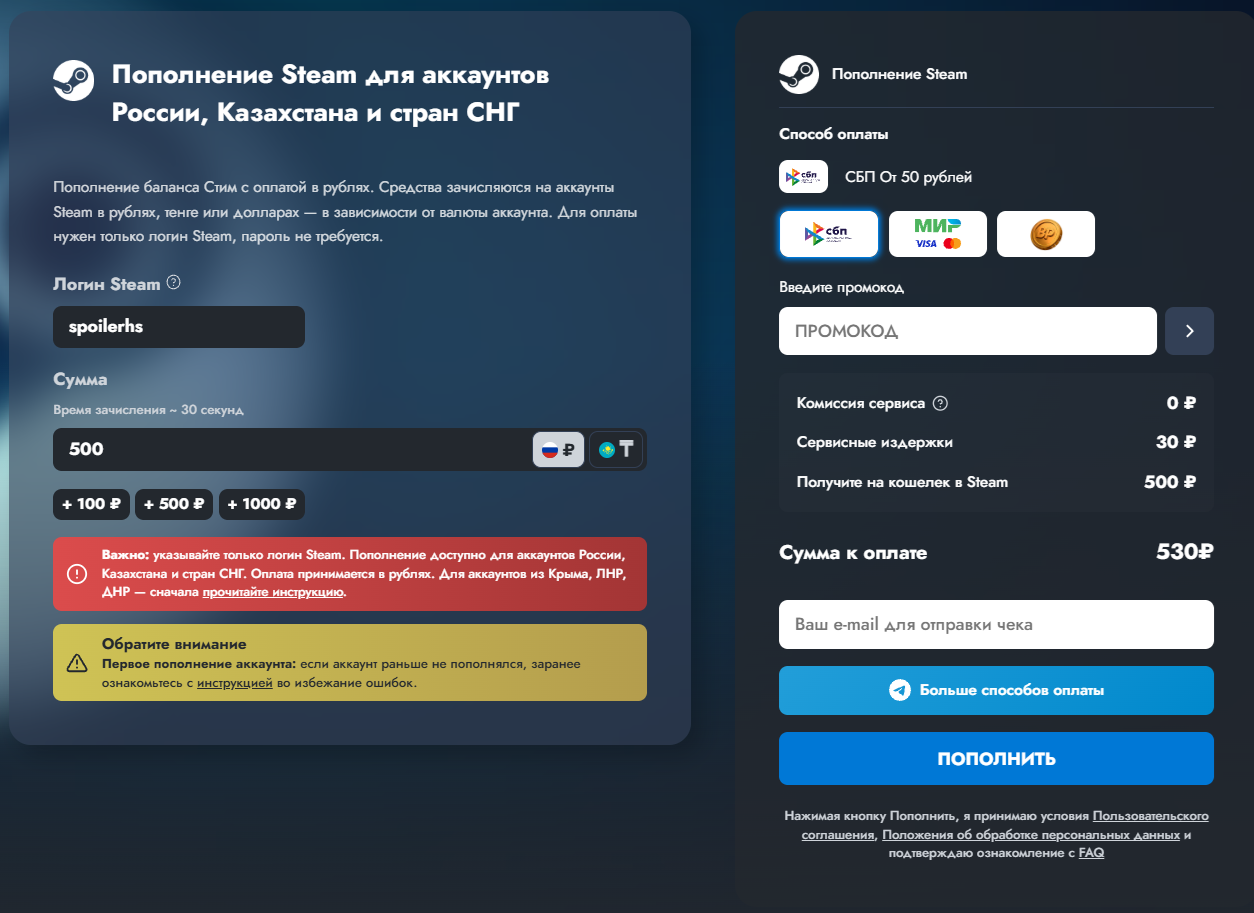
Один из вариантов это пополнить баланс Steam через BattlePass. Для прямого пополнения достаточно указать логин аккаунта и необходимую сумму; пароль от Steam для операции не требуется.
Порядок действий: открыть форму пополнения, указать логин Steam, выбрать сумму, проверить сумму зачисления и сумму оплаты, выбрать способ оплаты, оплатить, дождаться зачисления и вернуться к странице игры.
Итоговая сумма операции может отличаться от суммы зачисления, поэтому перед оплатой нужно проверить обе цифры: размер наценки зависит от суммы и способа оплаты, а точный расчёт показывается до платежа. Заявленное BattlePass среднее время зачисления около 30 секунд.
Стоит ли ждать распродажи Steam
Если игра не нужна прямо сейчас, её можно добавить в список желаемого и следить за изменением цены. Steam уведомляет о скидках на игры из wishlist.
Перед пополнением кошелька в любом случае стоит проверить текущий ценник непосредственно в магазине: если акция уже идёт, считать нужно от неё.
Проверьте условия возврата до покупки
Steam позволяет вернуть купленную игру при выполнении определённых условий по времени владения и наигранным часам. Конкретные лимиты стоит посмотреть в действующей политике возвратов Steam перед покупкой: правила периодически уточняются, и пересказ по памяти тут плохой помощник.
Смысл этой проверки прикладной: если есть сомнения, потянет ли ваш ПК игру, знание условий возврата снижает риск дорогой ошибки.
Чек-лист перед покупкой игры в Steam
Перед оплатой пройдитесь по списку:
1. Системные требования игры, минимальные и рекомендуемые.
2. Реальные тесты производительности на конкретной игре.
3. FPS на вашей или близкой конфигурации.
4. Целевое разрешение и настройки графики.
5. Объём видеопамяти и её потребление на нужных пресетах.
6. Процессор: не станет ли он ограничением.
7. Оперативная память и свободное место на накопителе.
8. Используется ли DLSS, FSR или Frame Generation в тестах и требованиях.
9. Текущая цена игры в Steam.
10. Нужное издание и его состав.
11. Доступность игры для региона аккаунта.
12. Баланс кошелька Steam.
13. Если средств не хватает, необходимая сумма пополнения.
И только после этого покупать.
Если после проверки цены на кошельке не хватает средств, перед покупкой можно оформить пополнение Steam на необходимую сумму.
Частые вопросы перед покупкой игры в Steam
Достаточно ли минимальных системных требований для игры?
Минимальные требования дают базовый ориентир, но не гарантируют конкретные FPS, разрешение или настройки. Если разработчик указал целевые параметры производительности, ориентироваться нужно именно на них и на независимые тесты.
Как узнать, сколько FPS будет на моей видеокарте?
По тестам конкретной игры на вашей или близкой конфигурации. Общие рейтинги GPU дают слишком грубую оценку.
Что важнее для игр, видеокарта или процессор?
Универсального ответа нет. В одних проектах упор идёт в GPU, в других в CPU, особенно при высоком целевом FPS.
Нужно ли учитывать DLSS и FSR при сравнении производительности?
Обязательно. Результаты с апскейлингом и без него отличаются кардинально, и режим качества тоже влияет.
Как узнать актуальную цену игры?
Открыть страницу игры в Steam непосредственно перед покупкой.
Можно ли купить игру, если денег на кошельке Steam не хватает?
Нужно сначала довнести недостающую сумму на баланс, а затем оплатить игру средствами кошелька.
Как пополнить баланс Steam?
Через прямое пополнение по логину: указать имя аккаунта и сумму, оплатить заказ, дождаться зачисления.
Нужен ли пароль Steam для пополнения?
Нет, для описываемого варианта требуется только логин.
Сколько занимает пополнение?
Обычно до нескольких минут; заявленный сервисом ориентир около 30 секунд.